Portable
설치 없이 먼저 확인
ZIP을 쓰기 가능한 폴더에 풀고 powertrace-ui.exe를 실행합니다. 기록과 설정은 포터블 폴더 안에 남습니다. 닫기 버튼에서 숨겨진 아이콘으로 이동하면 계속 기록하고, 종료를 선택하면 세션을 안전하게 마칩니다.
AKRA WhyShutdown? for Windows
CPU·GPU·메인보드 센서, RAM·커밋 압박과 Windows 이벤트를 로컬에 기록합니다. 갑작스러운 종료 뒤에도 마지막 구간을 한 화면에서 확인할 수 있습니다.
최신 빌드Windows 10·11 x64ZIP
01 / RECORD
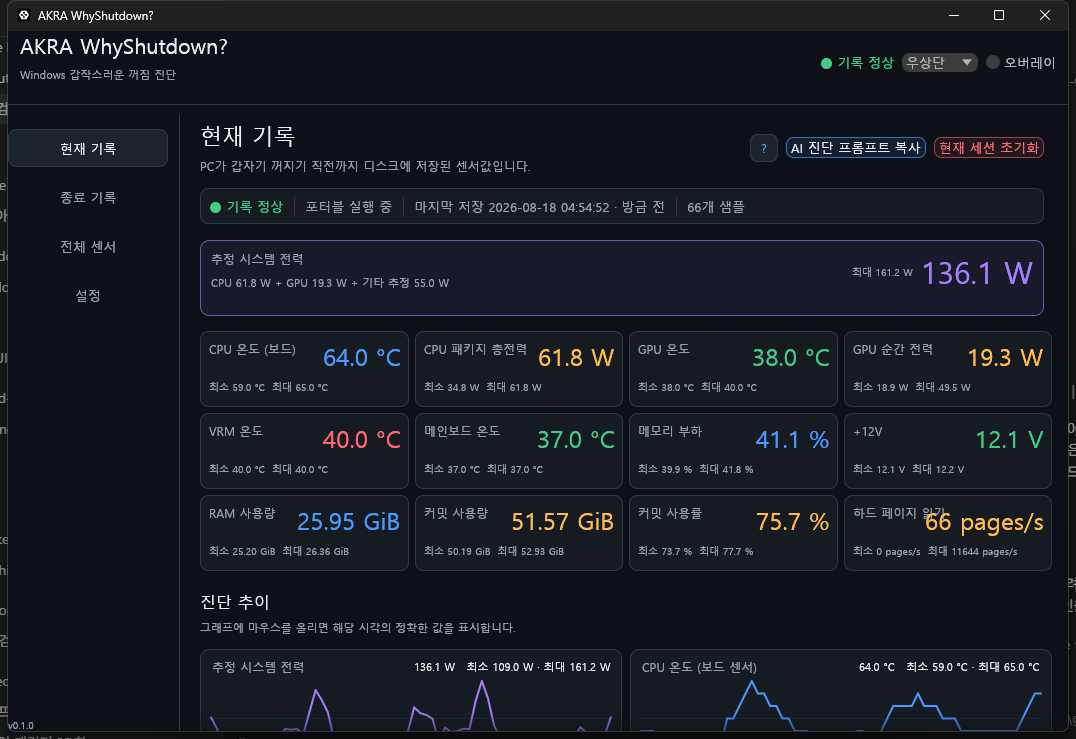
지원되는 CPU·GPU 전력과 온도, VRM·보드 전압, RAM·커밋 사용률과 하드 페이지 읽기를 기록합니다.
기록이 정상 종료되지 않은 세션과 그 직전 구간을 다음 실행까지 보호합니다.
센서 변화와 Windows 이벤트를 함께 보고 AI 진단용 요청문을 복사할 수 있습니다.
02 / CHOOSE
Portable
ZIP을 쓰기 가능한 폴더에 풀고 powertrace-ui.exe를 실행합니다. 기록과 설정은 포터블 폴더 안에 남습니다. 닫기 버튼에서 숨겨진 아이콘으로 이동하면 계속 기록하고, 종료를 선택하면 세션을 안전하게 마칩니다.
Installed
관리자 PowerShell에서 설치 스크립트를 실행합니다. Windows 서비스가 자동으로 시작되며 GUI를 닫은 뒤에도 기록을 계속합니다.
설치형 ZIP 받기03 / USE
포터블은 앱을 종료하기 전까지 숨겨진 아이콘에서도 기록하고, 설치형은 Windows 서비스가 실행되는 동안 기록합니다.
포터블은 쓰기 가능한 폴더에 풀어야 합니다. 설치형은 압축을 푼 폴더를 그대로 유지한 상태에서 설치를 진행하세요.
포터블은 powertrace-ui.exe를 실행합니다. 설치형은 관리자 PowerShell에서 .\AKRA-WhyShutdown-windows-x64\scripts\install.ps1을 실행한 뒤 시작 메뉴에서 앱을 엽니다.
센서값과 그래프가 갱신되면 준비가 끝난 것입니다. 창을 닫을 때 ‘숨겨진 아이콘으로 이동’을 선택하면 화면을 치운 뒤에도 기록이 계속됩니다.
확인할 세션을 선택해 종료 직전의 센서 변화와 Windows 이벤트를 봅니다. 필요하면 ‘AI 진단 프롬프트 복사’를 누르고 사용하는 AI 서비스에 직접 붙여넣으세요.
04 / REVIEW
센서별 현재값·최솟값·최댓값과 시간 그래프를 같은 화면에 배치했습니다. 오버레이에서도 RAM, 커밋 사용률과 하드 페이지 읽기를 확인할 수 있습니다. AI 기능은 자동 전송이 아니라 진단 요청문을 클립보드에 복사하는 방식입니다.
05 / VERIFY
release.json에서 확인release.json에서 확인현재 배포 파일은 코드 서명되지 않아 Windows SmartScreen 경고가 나타날 수 있습니다. 체크섬으로 파일 무결성을 확인하세요. 이 앱은 PSU의 순간 전기 신호를 직접 측정하거나 고장 원인을 자동으로 확정하지 않습니다.
Windows 버전, 포터블·설치형 여부, 오류 화면을 함께 적어 주시면 문제를 확인하는 데 도움이 됩니다.